quinta-feira, 9 de janeiro de 2014

Mitos e verdades sobre PC: 10 coisas que todo usuário precisa saber


Entender como seu computador funciona pode estender e muito a vida útil do aparelho. Pequenas dicas podem fazer toda a diferença para manter a máquina leve e trabalhando sem problemas. Listamos abaixo dez dicas bastante úteis que todo usuário de PC deveria conhecer.
Cuidados gerais com hardware e software
Dentre as principais medidas para esticar a vida útil de seu computador, muitas delas consistem no bom manuseio do PC no dia a dia. Calor e poeira, por exemplo, são dois inimigos da boa saúde das máquinas, e manter o cooler limpo e um ambiente minimamente fresco evitam que componentes sejam danificados e até mesmo queimados. 
cooler limpoUm cooler limpo ajuda no resfriamento do PC e melhora sua saúde
Remova programas inativos, conferindo a lista de todos os aplicativos instalados no Painel de Controle, na parte Programas e Recursos. Tenha cuidado na hora de sair desinstalando tudo, porque muitos programas já vem instalados na máquina e facilitam a utilização do sistema operacional.
Fique sempre atento a vírus e malwares, mantendo sempre softwares de proteção instalados e atualizados. Não clique em tudo que aparece nos sites que você acessa, pois alguns links podem ser armadilhas para infectar seu PC.
Como tornar a inicialização do computador mais rápida
Muitas vezes o PC inicia com diversos programas indesejados, aumentando o tempo que se espera até começar a usar o computador. Para corrigir isso, clique no menu iniciar e digite, sem aspas, “msconfig”, selecionando-o logo depois. Uma janela irá abrir, e basta ir na aba Inicialização de Programas e desmarcar os que você prefere que não inicializem automaticamente ao se iniciar o Windows. Tenha a mesma cautela de quando você desinstalar programas, pois, do mesmo modo, podem existir serviços instalados inicialmente na máquina que auxiliam na usabilidade do sistema operacional.
msconfigO comando "msconfig" ajuda a tornar a inicialização do Windows mais rápida
Desconfie de programas que prometem melhorar o desempenho do seu PC
Em geral, eles trabalham removendo registros e outros arquivos teoricamente “inúteis”. E podem fazer bem mal ao seu computador, principalmente ao remover um registro que está em uso, porém foi catalogado pelo programa erroneamente como descartável. Para ter segurança na hora de otimizar o desempenho do seu computador, à nível de um usuário comum, utilize o serviço Limpeza de Disco, que se encontra no menu Iniciar > Todos os Programas > Acessórios > Ferramentas do Sistema.
Anote a mensagem de erro para depois buscar uma solução 
Quando o computador trava, geralmente ele exibe uma mensagem de erro que é uma espécie de procolo com informações sobre o problema, repleta de números e letras aparentemente sem sentido algum. Anote essa mensagem, ou tire uma print screen da tela se possível, para depois buscar a solução do problema por conta própria na internet ou levar essa mensagem para um técnico de informática.
Happy Hour Virus simula tela azul da morte no Windows (Foto: Reprodução/Happy Hour Virus)A famosa Tela Azul do Windows contém informações sobre o erro

Cuidado ao instalar programas
Vários programas lhe dão a opção de instalar complementos, geralmente para o navegador, junto com o aplicativo. Essa é uma maneira que os desenvolvedores arrumaram de ganhar dinheiro com as criações, sem cobrar diretamente do utilizador. O problema é que muitas vezes não sabemos exatamente o que esses complementos fazem, nem se compartilham informações pessoais do usuário e muito menos com quem. Além do grave problema de privacidade, a instalação desses complementos significa mais lixo no seu computador. Então, atente e desmarque opções indesejadas na hora de instalar um novo programa em seu computador.
Faça backup para nunca perder arquivos importantes
Existem arquivos que você não quer perder, sejam fotos, gravações de momentos inesquecíveis ou apenas arquivos. Para assegurar que você terá acesso a eles caso algo de ruim aconteça, realizar um backup, ou uma segunda cópia, é um ótimo método.
Também é possível realizar o backup de arquivos por meio de um servidor. O upload de arquivos é uma tática recorrente hoje em dia, devido à afirmação e utilização do protocolo cloud e aos diversos servidores que oferecem um bom espaço para guardar seus arquivos, como o dropbox. Entretanto, cuidado com o que você joga na rede, evitando dados bancários, de cartões de crédito e fotos muito pessoais.
É possível recuperar arquivos deletados acidentalmente
Caso você tenha removido algum arquivo, como uma foto ou vídeo importante, saiba que ainda assim você pode recuperá-lo do HD. Toda vez que um arquivo é deletado, a informação contida no disco rígido sobre esse arquivo é tratada como passível de ser sobreposta com outra data e, até ser substituída, o arquivo pode ser recuperado. Programas como o Recuva realizam essa tarefa de maneira prática e eficiente mas, mesmo assim, nunca existe a total de certeza que a recuperação será bem sucedida.
recuperar arquivosÉ possível recuperar arquivos mesmo depois de removidos da lixeira.
O que fazer quando a internet – principalmente wireless – cair?
Quando o problema está no computador, uma maneira de solucionar a inexistência de conexão com a Internet é ir até o ícone que representa a conexão com a rede, clicar com o botão direito e selecionar Solucionar Problemas. Caso não resolva, vá ao menu Iniciar e, na busca, digite, sem aspas “Executar” ( “run” em inglês). Na nova janela que irá abrir, digite, novamente sem aspas, “cmd” para abrir o prompt de comando do Windows. Na tela preta, digite, sem as aspas, “ip config /renew” e veja se a rede voltou.
Caso nenhum dos dois métodos tenha funcionado, reinicie o modem. Tire-o da tomada ( ou desconecte a fonte ), espere aproximadamente dez segundos e reconecte-o no devido lugar. Reinicie o computador e veja se agora está tudo bem. Problemas na velocidade da conexão também podem ser corrigidos com os métodos descritos acima.
Controle o consumo de energia 
Especificar a quantidade de energia que o laptop consome evita algumas situações indesejáveis, como economizar processamento quando estiver conectado na tomada, trabalhar a todo vapor só com a bateria ou entrar em modo de descanso em um momento inoportuno. Para especificar como seu computador deve trabalhar, entre no Painel de Controle e depois vá em Opções de Energia. Já existem várias configurações pré-determinadas de consumo de energia para o laptop, mas, se você quiser criar uma configuração personalizada, clique em Criar Um Plano de Energia. Ao editar um plano existem opções avançadas para uma melhor customização.
"Modo Deus"
Para ter acesso a todas as configurações do Windows de forma prática, existe um “God Mode” disponível, uma espécie de brincadeira da Microsoft que é muito útil. Para realizar o truque, é muito fácil: basta criar uma nova pasta e intitulá-la, sem as aspas, “God Mode.{ED7BA470-8E54-465E-825C-99712043E01C}”. Ao abri-la, você poder alterar diversas configurações do seu computador, além de dispor de ajudas em tópicos importantes, desde “Como conectar um projetor” até configurações de personalização do sistema operacional.

sábado, 4 de janeiro de 2014

Usando HD ecterno no Mac OS X, Windows,Ubuntu e TV

Tiraremos suas dúvidas!

HD Externo no Mac OS X
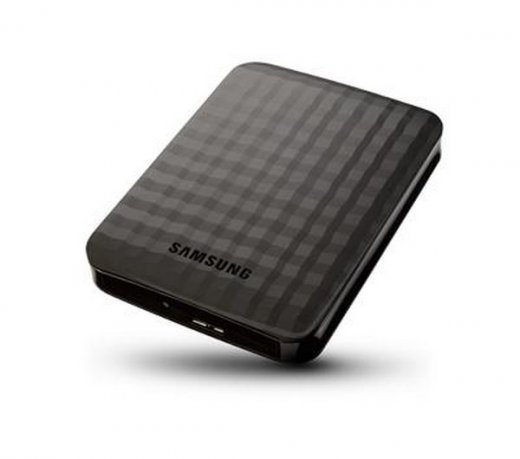
Essa semana, comprei HD externo da marca Samsung. Minha intenção era usar o mesmo para guardar filmes, séries, fotos, escrever e acessar esses arquivos no Mac OS X, Ubuntu Linux, Windows 7, Windows 8 e na TV Sony Bravia da minha casa. Tudo ia muito bem, copiei alguns arquivos do Linux e do Windows, a TV reconheceu os arquivos e consegui usufruir da tela grande ao assistir os vídeos em alta definição que antes estavam no HD Interno do meu computador. Agora só faltava pegar as series do HD do Mac Book Pro ( Max OS X ), mas eis que me deparei com um problema já esperado. O Mac OS X consegue ler os arquivos no disco em NTFS (Por padrão o HD da Samsung vem formatado em NTFS), mas não consegue escrever, ou seja, eu consegui acessar os arquivos dentro do HD externo, mas não consegui copiar arquivos do Mac para o HD.

HD externo no Mac OS X

Como falei acima, o problema se deu entre o HD em NTFS e o Mac OS X. A solução então era formatar o HD em algum sistema de arquivos que fosse compatível com todos os Sistemas Operacionais e equipamentos citados. Mas qual? Procurando pela Internet achei a resposta, o sistema de arquivos que iria substituir o NTFS seria oexFat.
O formato de sistema de arquivos xFat só é suportado a partir da versão 10.6.5 do Mac OS X. Se você tem uma versão mais velha do SO, essa solução não é válida.

Formatando o HD externo em exFat

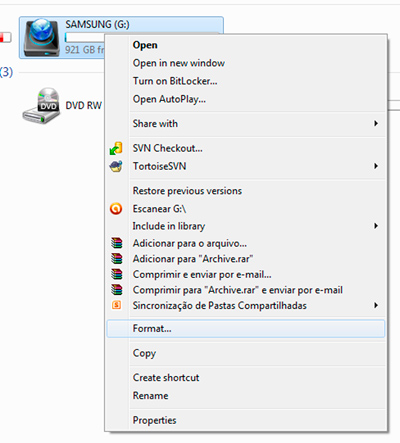
Para formatar o HD em exFat, usei o método padrão do Windows 7. O mesmo usado para formatar pendrives, cartões de memória e outros dispositivos de armazenamento, conforme imagens abaixo.
Formatando HD em exFat
Imagem 1 – Formatando HD em exFat
Para reproduzir a situação acima, acessei o Meu Computador e cliquei com o botão direito do mouse em cima do ícone do HD / dispositivo que eu desejava formatar. Após o menu aberto, executei a opção Formatar / Format
Formatando HD Externo em exFat
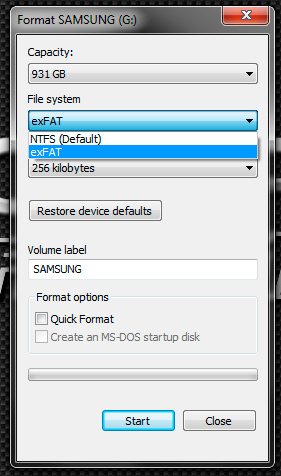
Image 2 – Formatando HD Externo em exFat
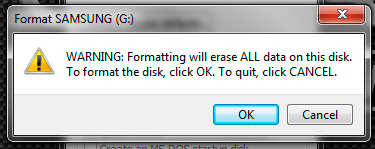
Na janela mostrada acima, cliquei no botão Iniciar / Start e uma caixa de confirmação, alertando que todos os arquivos contidos no HD antes da formatação seriam perdidos, foi mostrada.
Conforme a imagem acima, desmarque a opção de Formatação Rápida
Formatando HD externo em exFat
Image 3 – Formatando HD externo em exFat
Confirmei estar ciente sobre o fato de perder todos os arquivos e apenas esperei a formatação chegar ao fim (Demorou).

exFat no Windows XP

Por padrão o Windows XP não reconhece o formato de sistema de arquivos exFat, sendo necessário a instalação de uma atualização da Microsoft. Para instalar essa atualização, faça o download do arquivo aqui
E assim chega ao fim mais um artigo. Se você tiver qualquer dúvida sobre como efetuar o procedimento acima, use a área de perguntas e resposta abaixo. Obrigado por ler.

exFat no Ubuntu

Para habilitar o sistema de arquivos no Ubuntu, precisei efetuar o download e instalação do pacote responsável. Para isso, executei os comandos mostrados abaixo.

Adicionando o repositório necessário

1
$ sudo apt-add-repository ppa:relan/exfat

Atualizando as fontes dos pacotes

1
$ sudo apt-get update

Instalando os pacotes necessários

1
$ sudo apt-get install fuse-exfat
E com isso, consegui finalmente usar o HD externo em todos os dispositivos e sistemas operacionais citados acima, além da TV também conseguir reconhecer o formato de arquivos.
Esperto ter conseguido ajudar aos que tiveram o mesmo problema que eu. Caso você encontre dificuldades em executar os passos acima citados, use a área de perguntas e respostas desse artigo.
Obrigado por ler.

segunda-feira, 2 de dezembro de 2013

Como remover um vírus do pendrive?

Seu pendrive está se comportando de maneira inesperada? Isso pode estar ser causado por vírus e malwares que tentam infectar sua máquina através de dispositivos móveis para roubar informações pessoais. No entanto, não há motivos para desespero, pois é possível verificar e eliminar essas pragas digitais com alguns passos. Para te ajudar, preparamos um tutorial completo sobre como remover vírus de um pendrive.
- Vírus de Atalho
Este tipo de vírus esconde os seus arquivos, substituindo-os por atalhos. No entanto, podem ser usados para reproduzir o vírus e infectar o seu computador.
Passo 1. Delete os atalhos suspeitos e revele os arquivos ocultos no seu pendrive. Para isso, abra o menu iniciar e pesquise por “prompt”. Ao encontrar o link para o prompt de comando, aperte o botão direito sobre ele e selecione “executar como administrador”;
Abra o prompt de comando do Windows como administrador para poder seguir com o tutorial (Foto: Reprodução/Rodrigo Gurgel)
Passo 2. Acesse o diretório raiz do pendrive. Na maioria dos computadores ele se chama “F:”, mas pode ser outra letra. Basta substituir a letra. Para acessar, digite "C:\Windows\system32>[letra do disco seguida por dois pontos]", como na imagem abaixo.
Tela do prompt de comando do Windows após o comando ser inserido para acessar a pasta raiz (Foto: Reprodução/Rodrigo Gurgel)
Passo 3. Após acessar o diretório raiz, digite "attrib -R -A -S -H /S /D";
Tela do prompt de comando do Windows após o comando ser inserido (Foto: Reprodução/Rodrigo Gurgel)
Passo 4. Você vai saber que esse processo foi concluído quando o prompt voltar a possuir apenas o “F:\>”, esperando por um novo comando. Quando isso acontecer, digite "del *.lnk /S" para apagar os atalhos do seu pendrive;
Tela do prompt de comando do Windows após o comando ser inserido (Foto: Reprodução/Rodrigo Gurgel)
Passo 5. Abra a pasta de seu pendrive normalmente e busque por arquivos executáveis que você não se lembra de ter posto lá. A maioria dos arquivos de vírus termina com .exe, .bat, .vb, .vbs, .swf e .cmd. O mais seguro é deletar qualquer elemento desconhecido.
Arquivo .cmd sendo deletado do pendrive após os comandos. (Foto: Reprodução/Rodrigo Gurgel)
- Vírus de Autorun
Esse vírus obriga o seu pendrive a rodar algum programa assim que ele é inserido em algum PC. Para deletá-lo, siga os passos abaixo.
Passo 1. Primeiro, apague os atalhos (muita vezes usados por vírus) e revele os arquivos ocultos no seu pendrive. Para isso, abra o menu iniciar e pesquise por “prompt”. Ao encontrar o link para o prompt de comando, aperte o botão direito sobre ele e selecione “executar como administrador”.
Abra o prompt de comando do Windows como administrador para poder seguir com o tutorial (Foto: Reprodução/Rodrigo Gurgel)
Passo 2. Acesse o diretório raiz do pendrive. Na maioria dos computadores, ele se chama “F:”, mas no seu pode ser diferente. Basta substituir a letra. Para acessar, digite "C:\Windows\system32>[letra do disco seguida por dois pontos]", como na imagem abaixo.
Tela do prompt de comando do Windows após o comando ser inserido para acessar a pasta raiz (Foto: Reprodução/Rodrigo Gurgel)
Passo 3. Digite "notepad autorun.inf". Um arquivo do bloco de notas como o da imagem irá se abrir.
Caso seu pendrive tenha um arquivo autorun, ele estará igual ou similar a este que montei para o tutorial. (Foto: Reprodução/Rodrigo Gurgel)
O arquivo logo após o campo “open” é o que foi configurado para rodar com o seu pendrive. Logo, é preciso deletá-lo, assim com o autorun, para impedir que isso aconteça novamente.
Passo 4. Para deletar os arquivos, digite "del [nome do arquivo exibido no campo 'open']". Em seguida, dê enter e digite "del autorun.inf" e aperte enter novamente.
Tela do prompt de comando do Windows após o comando para deletar os arquivos ser inserido (Foto: Reprodução/Rodrigo Gurgel)
- Como fazer a verificação com um antivírus?
Além desses dois métodos manuais, você também pode simplesmente passar o antivírus no seu pendrive ou dispositivo periférico e deixar que ele se encarregue de fazer as limpezas necessárias.
Passo1. Com o pendrive no computador, clique nele com o botão direito e selecione a opção “Verificar Com/Scannear Com” o seu antívirus.
Clique em "verificar com" para que o anti-virus comece a escanear o seu dispositivo. (Foto: Reprodução/Rodrigo Gurgel)
Passo 2. Uma tela de verificação se abrirá, como se o antivírus estivesse fazendo uma varredura qualquer. Basta esperar que o processo termine.
Qualquer programa de anti vírus vai escanear o seu pendrive como se fosse o seu HD. (Foto: Reprodução/Malware Bytes)
Pronto! Agora seu pendrive provavelmente estará livre de vírus. Lembre-se, entretanto, que é sempre bom manter o computador limpo e evitar abrir arquivos e downloads de origem duvidosa. 

sexta-feira, 22 de novembro de 2013

Mito ou verdade: quebrar o terceiro pino da tomada danifica o computador?

O novo padrão brasileiro de tomadas tem deixado muitas pessoas irritadas graças à implantação de um terceiro pino nos plugs. A medida promete oferecer mais segurança aos equipamentos e aos usuários, mas esbarra nas tomadas antigas com somente dois conectores. Para resolver isso, há quem prefira quebrar o terceiro pino, mas será que isso danifica o computador? Preparamos uma análise completa.

Terceiro pino: mito ou verdade tirá-lo das tomadas? (Foto: Allan Melo / TechTudo)Terceiro pino: tirá-lo das tomadas pode danificar os eletrônicos?
Embora não tenha caído no gosto do usuário, o novo padrão de tomadas brasileiro está aí para ficar. Além de reforçar a segurança, seu objetivo é acabar com a bagunça de formato existente antes da padronização "internacional", embora só o Brasil o tenha adotado até o momento. Ou seja, ainda que você se recuse a trocar as tomadas da sua casa agora, é provável que você tenha que fazer isso muito em breve.
- Pra que serve o terceiro pino?
Esta do meio, leva o nome de Pino Terra e serve para isolar cargas maiores de energia que não são utilizadas pelo aparelho e podem danificá-lo. Ou seja, caso ocorra uma grande variação na rede elétrica da sua casa, como um raio, os aparelhos sem aterramento não têm por onde escoar esta carga extra, podendo causar fortes choques ao usuário ou queimar os componentes internos.
- Afinal, quebrar o terceiro pino danifica o PC?
Este é um adaptador ideal para acomodar o seu terceiro Pino (Foto: Reprodução/Mercadolivre) (Foto: Este é um adaptador ideal para acomodar o seu terceiro Pino (Foto: Reprodução/Mercadolivre))Adaptadores são a melhor saída para ligar seus equipamentos antigos nas novas tomadas.
Não diretamente, mas você aumenta os riscos de que problemas apareçam, pois o seu computador ficará exposto a variações de cargas. Mesmo que seu PC seja protegido pelo estabilizador, é muito importante que ele mantenha sua tomada de três pinos na parede, diminuindo o risco de curtos e choques desnecessários. Por esta razão, é importante que você não corte o Pino Terra.
Caso não queira trocar o formato das tomadas da sua casa agora, certifique-se de comprar um adaptador que tenha a entrada do terceiro pino, garantindo assim maior segurança para você e para os seus aparelhos. No entanto, é importante destacar que a mudança vale tanto para os PCs como para geladeiras, TVs e outros eletrônicos. Sendo assim, mais cedo ou mais tarde, você será obrigado a se adaptar ao novo padrão.
Para garantir maior segurança, porém, é necessário se certificar ainda se o seu prédio ou casa e, principalmente, a tomada onde o aparelho será ligado possuem um sistema de aterramento instalado. Afinal, é por esse caminho que o excesso de energia vindo das tomadas será dissipado no solo.

terça-feira, 15 de outubro de 2013

Como recuperar um CD ou DVD arranhado ou danificado

 Embora seja comum a utilização de CDs e DVDs para backup, essa não é a forma mais segura de guardar arquivos importantes. Por mais que o usuário seja cuidadoso, esse tipo de mídia é bastante vulnerável a danos que podem impossibilitar a leitura dos dados. Para te ajudar a resolver essa situação nada agradável, o TechTudo preparou este tutorial sobre como recuperar arquivos corrompidos em CDs ou DVDs.
Discos podem ganhar capacidade de 300 GB (Foto: Reprodução CNET) (Foto: Discos podem ganhar capacidade de 300 GB (Foto: Reprodução CNET))Discos danificados podem colocar dados do usuário em risco (Foto: Reprodução/CNET)
Passo 1. Baixe e instale o CD Recovery Toolbox. Certifique-se de que o disco está limpo antes de inserí-lo no PC. Para isso, utilize um pano macio para remover poeira, manchas ou qualquer tipo de sujeira;
Passo 2. Antes de executar o programa, insira o disco danificado no drive. Feito isso, abra o aplicativo e, caso haja mais de uma unidade de CD em seu computador, selecione o disco que deseja recuperar e clique em “Next”;
Selecione o disco e avance (Foto: Reprodução/Helito Bijora)Selecione o disco e avance (Foto: Reprodução/Helito Bijora)
Passo 3. Por padrão, o programa salva os arquivos recuperados em “C:\_CDRestored”. Você pode alterar o diretório clicando sobre o pequeno ícone à direita. Quando terminar, clique em “Next”;
Escolha o local que deseja salvar os arquivos recuperados (Foto: Reprodução/Helito Bijora)Escolha o local que deseja salvar os arquivos recuperados (Foto: Reprodução/Helito Bijora)
Passo 4. Aguarde alguns segundos até que o programa faça a leitura dos arquivos do CD. Escolha quais pastas e o que deseja tentar recuperar . Para selcionar todos, clique em “Check All”. Feito isso, clique em “Save”;
Selecione quais arquivos deseja tentar recuperar (Foto: Reprodução/Helito Bijora)Selecione quais arquivos deseja tentar recuperar (Foto: Reprodução/Helito Bijora)
Passo 5. Agora resta aguardar enquanto o programa salva os arquivos no HD. Ao fim do processo, um log será exibido. Com ele, você saberá quais arquivos foram recuperados e quais não tiveram salvação. Clique em “Exit” para finalizar o Recovery Toolbox for CD Free.
Log informa quais arquivos foram recuperados (Foto: Reprodução/Helito Bijora)Log informa quais arquivos foram recuperados (Foto: Reprodução/Helito Bijora)
Pronto! Seus arquivos estão a salvo no HD do computador. Para ver os dados recuperados, basta acessar a pasta definida no terceiro passo.

segunda-feira, 14 de outubro de 2013

Entenda a diferença entre hub, switch, roteador e modem

Hubs, switches, roteadores e modems são equipamentos de distribuição e conexão de rede que, apesar de terem funções parecidas, se distinguem um dos outros pela maneira como fazem seus trabalhos. É importante conhecer alguns detalhes sobre eles, como por exemplo, ao comprar um produto para compartilhar uma conexão de internet ou ampliar uma rede local. Para ajudá-los, vamos mostrar a diferença entre os quatro aparelhos acima. Vamos conhecê-los?
Hub, Switch, Modem e Roteador: quem é quem? (Foto: Divulgação)Hub, Switch, Modem e Roteador: quem é quem? (Foto: Divulgação)
Hub
O hub é um equipamento bem antigo, sendo um dos primeiros a serem usados pelas empresas em redes locais. Basicamente, ele conecta os computadores de uma rede e possibilita a transmissão das informações entre eles. Porém, é exatamente nesta transmissão que está o seu ponto fraco: ao pegar a informação de um computador para enviar, ele passa as informações por todos os computadores até encontrar o destinatário final.  Isto causa um tráfego enorme, além de expor os dados a qualquer um que esteja conectado nela, gerando um sério problema de segurança.
O hub era a base das redes mais antigas (Foto:Divulgação)O hub era a base das redes mais antigas (Foto:Divulgação)
Assim, por causa da maneira como trabalha e dos perigos decorrentes disto, o hub caiu em desuso há alguns anos. Embora algumas empresas ainda o usem (acredite, isso ainda acontece), ele foi perdendo espaço à medida que os fabricantes criaram uma solução mais inteligente para substituí-lo: o switch.
Switch
Criado principalmente para resolver os problemas que o hub apresentava, o switch é um equipamento que apresenta basicamente a mesma função executada de uma maneira diversa. Diferente de seu antecessor, um comutador, como também é chamado, recebe a informação a ser transmitida e a repassa apenas para o destinatário, evitando expô-la a outros computadores.
O processo é realizado decodificando o cabeçalho do pacote e localizando as informações do receptor dos dados. O aparelho guarda os endereços dos destinatários em uma tabela na sua memória. Desta forma, ele consegue entregar as informações unicamente à máquina destinada e, assim, consegue ainda diminuir o tráfego da rede.
O Switch é o sucessor do Hub (Foto: Divulgação)O Switch é o sucessor do Hub (Foto: Divulgação)
Vale lembrar que mesmo em uma rede com um switch ainda é possível capturar informações, através de técnicas de sniffer. É necessário que o equipamento tenha algum tipo de proteção especial para evitar este tipo de roubo.
Quanto aos recursos, os comutadores podem ser classificados como gerenciáveis e não gerenciáveis. A principal diferença entre eles é que o primeiro se limita a apenas conectar dispositivos e transmitir dos dados dentro da rede, enquanto o segundo, além de fazer isso, conta com ferramentas que permitem administrá-lo remotamente ou até mesmo ver relatórios sobre determinados aspectos da rede e seu uso.
Roteador
O roteador é um equipamento que faz o papel de um intermediador, possibilitando a troca de pacotes entre redes separadas. Este trabalho é realizado seguindo um conjunto de regras que são encontradas na tabela de roteamento.
O uso de aparelhos do gênero é comum em situações em que é necessário interligar redes diferentes, mas que, ao mesmo tempo, é preciso mantê-las isoladas. Na prática, quem está em uma delas não consegue enxergar diretamente a outra, a menos que utilize o dispositivo como “caminho”para isso.
O roteador conecta e isola diferentes redes (Foto: Divulgação)O roteador conecta e isola diferentes redes (Foto: Divulgação)
Roteadores podem ser encontrados na forma de equipamentos fechados ou como computadores com mais de uma placa de rede, usando um sistema operacional configurado para esta função. Nesse último caso, boa parte dos PCs usados como firewall também atuam como roteador por causa do inerente trabalho de segurança desse tipo de funcionalidade.
Modem
O modem é um dispositivo eletrônico que modula um sinal digital em uma onda analógica, capaz de ser transmitida pela linha telefônica, e que demodula o sinal analógico e o converte novamente para o formato digital original, criando uma comunicação entre dois pontos. É exatamente por causa desta característica que o aparelho tem este nome, que vem da junção das palavras (mo)dulador e (dem)odulador.
O modem conecta dois pontos através da modulação e demodulação (Foto: Divulgação)O modem conecta dois pontos através da modulação e demodulação (Foto: Divulgação)
No entanto, é importante salientar que, diferente dos modems para acesso discado, os ADSL não precisam converter o sinal de digital para analógico e vice-versa, porque ele é sempre digital - o que pode, inclusive, ser visto no nome da tecnologia: ADSL – Asymmetric Digital Subscriber Line.
Convergência e enganação
No cenário atual, vêm surgindo equipamentos com várias das funcionalidades aqui citadas integradas em um único lugar. Um bom exemplo são os modems ADSL com Wi-Fi. Estes aparelhos contam com as funções de switch, modem e roteador. Nestes casos, o principal beneficiado é o consumidor, que pode usar um aparelho sem ter que se preocupar muito com os detalhes de suas funções, pois normalmente eles são bem integrados. Entretanto, mesmo estes produtos exigem do usuário algum conhecimento prévio dos conceitos de redes abordados aqui, para serem bem utilizados.
Um modem ADSL Wi-Fi traz várias funções em um único equipamento (Foto: Divulgação)Um modem ADSL Wi-Fi traz várias funções em um único equipamento (Foto: Divulgação)
Do lado oposto dos aparelho com múltiplas funções, é bom lembrar também que alguns fabricantes colocam no mercado equipamentos com o nome de switch, mas que, na verdade, são hubs. Nesta situação,  é importante que avaliá-los bem e informar-se antes de comprá-los. Uma dica vale para qualquer equipamento: dê preferência a marcas conhecidas, porque isso pode evitar transtornos no futuro.
O resumo disso tudo é que, mesmo com equipamentos melhorados e cada dia mais fáceis de serem usados, quando se trata de redes, é sempre bom entender um pouco mais para não correr o risco de comprar algo poderoso ou simplório demais para as suas necessidades.